| Attenzione, molti scanner anti-virus hanno rilevato 1LygPTbNxFr3RzoBRzwBifQXmE7sCZwM9p come una minaccia per il tuo computer |
| 1LygPTbNxFr3RzoBRzwBifQXmE7sCZwM9p è contrassegnato da questi Anti Spyware Scanner |
| Programma antivirus |
Versione |
Rivelazione |
| Symantec |
2018.1.4304 |
Generico |
| Kingsoft |
5.2.159809 |
Dirottatore del browser.Win32.1LygPTbNxFr3RzoBRzwBifQXmE7sCZwM9p.CB |
| Sophos AV |
6.813509 |
Variante di Win64/Dirottatore del browser.1LygPTbNxFr3RzoBRzwBifQXmE7sCZwM9p.A |
| Webutation |
7.6.537 |
MyToolsApp.info |
| Suggerimento:Rimuovi immediatamente 1LygPTbNxFr3RzoBRzwBifQXmE7sCZwM9p - Gratuito Scaricare |
Dettagli Informazioni su 1LygPTbNxFr3RzoBRzwBifQXmE7sCZwM9p con Cancellare passaggi
Conoscenza di base di 1LygPTbNxFr3RzoBRzwBifQXmE7sCZwM9p
1LygPTbNxFr3RzoBRzwBifQXmE7sCZwM9p è sospettato come estremamente pericoloso di sistema di Windows virus che si diffonde in di sistema di Windows segretamente ed esegue funzionalità malevole per rendere il di sistema di Windows compromesso. Implica effetti dannosi sul comportamento di sistema di Windows e cerca di assumere il pieno controllo su di sistema di Windows modificando le impostazioni predefinite. È progettato da criminali informatici che li aiuta trasferendo le informazioni confidenziali e finanziarie. Possono darti una grande perdita e farti soffrire di una situazione di furto d'identità. È responsabile dell'indebolimento del rendimento di di sistema di Windows e modifica le voci di registro con payload dannosi. Inoltre, interrompe la sessione di navigazione visualizzando annunci indesiderati e blocca anche la visita ai siti preferiti. Avverrà anche qualche modifica del browser predefinito della homepage e dello sfondo del desktop contemporaneamente. Quindi se noti le sue famigerate conseguenze, allora Cancellare immediatamente senza ulteriori ritardi.
Semplici passi per Rimuovere 1LygPTbNxFr3RzoBRzwBifQXmE7sCZwM9p A partire dal di sistema di Windows
Semplici passi per Cancellare 1LygPTbNxFr3RzoBRzwBifQXmE7sCZwM9p A partire dal di sistema di Windows Possibili Passi Per
- Passo 1: Apri Eseguire finestra Premendo il tasto Win + R.
- Passaggio 2: digitare regedit e immettere OK.
- Passaggio 3: Trova & Rimuovere tutti i file del Registro di sistema relativi a 1LygPTbNxFr3RzoBRzwBifQXmE7sCZwM9p.
Semplici passi per Cancellare Da Windows XP / Vista
- Passo 1: vai al menu Inizio e seleziona Pannello di controllo.
- Passaggio 2: selezionare Aggiungi o Cancellare opzione di programma.
- Passaggio 3: cerca e seleziona il programma indesiderato che desideri Cancellare da di sistema di Windows.
- Passaggio 4: fare clic sul pulsante Rimuovere.
Semplici passi per Cancellare Da Windows 7
- Passaggio 1: fare clic su Chiave di Windows dalla tastiera.
- Passo 2: Seleziona Pannello di controllo Opzione Dal menu di avvio.
- Passaggio 3: seleziona Cancellare un'opzione del programma dal menu Programma.
- Passaggio 4: seleziona i programmi indesiderati dal tuo di sistema di Windows che desideri Cancellare.
Semplici passi per Cancellare Da Windows 8
- Passaggio 1: premere il pulsante Win + R per aprire la finestra di comando della casella Esegui.
- Passaggio 2: digitare Pannello di controllo a finestra Esegui e premere Invio.
- Passaggio 3: fare clic su Rimuovere un programma.
- Passaggio 4: seleziona 1LygPTbNxFr3RzoBRzwBifQXmE7sCZwM9p e altri programmi dannosi che desideri Cancellare, quindi fai clic su Rimuovere.
Semplici passi per Cancellare Da Windows 10
- Passo 1: premi il pulsante Inizio e scegli l'opzione Impostazioni.
- Passaggio 2: seleziona l'opzione di sistema di Windows.
- Passaggio 3: fare clic sull'opzione Applicazioni e funzionalità.
- Passaggio 4: seleziona 1LygPTbNxFr3RzoBRzwBifQXmE7sCZwM9p o i programmi sospetti che desideri Cancellare e fai clic su Rimuovere.
Cancellare 1LygPTbNxFr3RzoBRzwBifQXmE7sCZwM9p Da Windows XP / Vista
- Passaggio 1: riavvia il tuo di sistema di Windows.
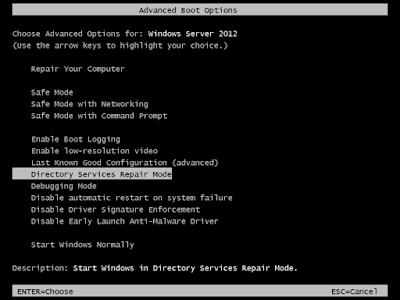
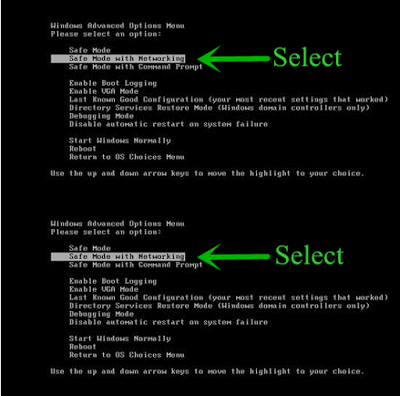
- Passaggio 2: premere il tasto F8 per aprire la finestra delle opzioni di avvio avanzate.
- Passaggio 3: Opzione di avvio Avanzare aperta.
- Passaggio 4: selezionare l'opzione "Modalità provvisoria con rete", quindi premere Invio dalla parola chiave.
Cancellare 1LygPTbNxFr3RzoBRzwBifQXmE7sCZwM9p da Windows 8/10
- Passo 1: Fare clic sul menu Inizio e premere il tasto MAIUSC quindi fare clic sul pulsante Riavvia.
- Passaggio 2: selezionare l'opzione Risoluzione dei problemi.
- Passaggio 3: fare clic su Opzioni avanzate.
- Passaggio 4: selezionare l'opzione Impostazioni di avvio.
- Passaggio 5: selezionare l'opzione Abilita modalità provvisoria, quindi fare clic sul pulsante Riavvia.
- Passaggio 6: Premere il pulsante F5 per abilitare l'opzione Modalità provvisoria con rete.
Di nuovo, riavvia Google una volta 1LygPTbNxFr3RzoBRzwBifQXmE7sCZwM9p è Rimuovere Possibili Passi Per dal browser.
Nota: - Quando cliccherai su Disabilita, apparirà una finestra di dialogo per informarti che la disattivazione della barra degli strumenti selezionata e alcune barre degli strumenti aggiuntive potrebbero essere disabilitate, ignorarlo e fare clic su -> Disattiva. Ancora una volta Riavvia l'IE una volta 1LygPTbNxFr3RzoBRzwBifQXmE7sCZwM9p è Rimuovere per completare il processo.
Nota: Microsoft Edge non ha estensioni, quindi dovrai reimpostare la home page del browser per Cancellare 1LygPTbNxFr3RzoBRzwBifQXmE7sCZwM9p dal tuo browser Edge.




No comments:
Post a Comment