| Attenzione, molti scanner anti-virus hanno rilevato Adware_pop.exe come una minaccia per il tuo computer | ||
| Adware_pop.exe è contrassegnato da questi Anti Spyware Scanner | ||
| Programma antivirus | Versione | Rivelazione |
| WhiteArmor | 2018.2.9823 | Comune |
| Cyren | 3.4.535313 | Dirottatore del browser.Win64.Adware_pop.exe.CC |
| CAT-QuickHeal | 4.604439 | Variante di Win64/Dirottatore del browser.Adware_pop.exe.B |
| zvelo | 8.5.245 | Datarvrs.com |
| Suggerimento:Rimuovi immediatamente Adware_pop.exe - Gratuito Scaricare | ||
Fai clic per rilevare e Liberarsi di Adware_pop.exe
Dettagli Informazioni su Adware_pop.exe con Spazzar via passaggi
Conoscenza di base di Adware_pop.exe
Adware_pop.exe è sospettato come estremamente pericoloso Sistema operativo virus che si diffonde in Sistema operativo segretamente ed esegue funzionalità malevole per rendere il Sistema operativo compromesso. Implica effetti dannosi sul comportamento Sistema operativo e cerca di assumere il pieno controllo su Sistema operativo modificando le impostazioni predefinite. È progettato da criminali informatici che li aiuta trasferendo le informazioni confidenziali e finanziarie. Possono darti una grande perdita e farti soffrire di una situazione di furto d'identità. È responsabile dell'indebolimento del rendimento di Sistema operativo e modifica le voci di registro con payload dannosi. Inoltre, interrompe la sessione di navigazione visualizzando annunci indesiderati e blocca anche la visita ai siti preferiti. Avverrà anche qualche modifica del browser predefinito della homepage e dello sfondo del desktop contemporaneamente. Quindi se noti le sue famigerate conseguenze, allora Spazzar via immediatamente senza ulteriori ritardi.
Scarica gratuitamente su Liberarsi di Adware_pop.exe da Sistema operativo |
Sapere come Liberarsi di Adware_pop.exe A partire dal Sistema operativo
Guida: 1 Liberarsi di Adware_pop.exe dall'editor del Registro di sistema
Guida: 2 Liberarsi di Adware_pop.exe dal pannello di controllo
Guida: 3 Avvia il tuo computer in modalità provvisoria con rete
Guida: 4 Liberarsi di Adware_pop.exe Processo correlato da Compito Gestore
Guida: 5 Liberarsi di Adware_pop.exe da Browsers
Sapere come Spazzar via Adware_pop.exe A partire dal Sistema operativo Possibili Passi Per
Guida: 1 Liberarsi di Adware_pop.exe dall'editor del Registro di sistema
- Passo 1: Apri Eseguire finestra Premendo il tasto Win + R.

- Passaggio 2: digitare regedit e immettere OK.

- Passaggio 3: Trova & Liberarsi di tutti i file del Registro di sistema relativi a Adware_pop.exe.
Sapere come Spazzar via Da Windows XP / Vista
- Passo 1: vai al menu Inizio e seleziona Pannello di controllo.

- Passaggio 2: selezionare Aggiungi o Spazzar via opzione di programma.

- Passaggio 3: cerca e seleziona il programma indesiderato che desideri Spazzar via da Sistema operativo.
- Passaggio 4: fare clic sul pulsante Liberarsi di.

Sapere come Spazzar via Da Windows 7
- Passaggio 1: fare clic su Chiave di Windows dalla tastiera.

- Passo 2: Seleziona Pannello di controllo Opzione Dal menu di avvio.

- Passaggio 3: seleziona Spazzar via un'opzione del programma dal menu Programma.

- Passaggio 4: seleziona i programmi indesiderati dal tuo Sistema operativo che desideri Spazzar via.

Sapere come Spazzar via Da Windows 8
- Passaggio 1: premere il pulsante Win + R per aprire la finestra di comando della casella Esegui.

- Passaggio 2: digitare Pannello di controllo a finestra Esegui e premere Invio.

- Passaggio 3: fare clic su Liberarsi di un programma.

- Passaggio 4: seleziona Adware_pop.exe e altri programmi dannosi che desideri Spazzar via, quindi fai clic su Liberarsi di.

Sapere come Spazzar via Da Windows 10
- Passo 1: premi il pulsante Inizio e scegli l'opzione Impostazioni.

- Passaggio 2: seleziona l'opzione Sistema operativo.

- Passaggio 3: fare clic sull'opzione Applicazioni e funzionalità.

- Passaggio 4: seleziona Adware_pop.exe o i programmi sospetti che desideri Spazzar via e fai clic su Liberarsi di.

Istantaneamente Liberarsi di Adware_pop.exe utilizzando Scanner di Windows |
Spazzar via Adware_pop.exe Da Windows XP / Vista
- Passaggio 1: riavvia il tuo Sistema operativo.

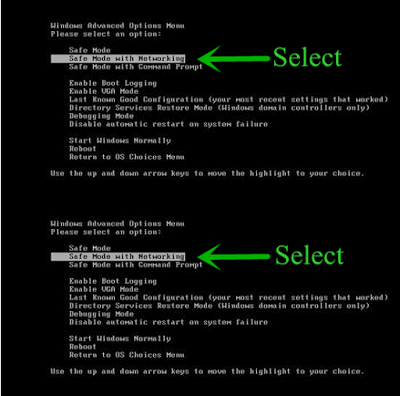
- Passaggio 2: premere il tasto F8 per aprire la finestra delle opzioni di avvio avanzate.

- Passaggio 3: Opzione di avvio Avanzare aperta.
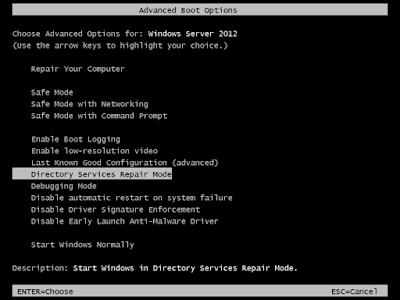
- Passaggio 4: selezionare l'opzione "Modalità provvisoria con rete", quindi premere Invio dalla parola chiave.
Spazzar via Adware_pop.exe da Windows 8/10
- Passo 1: Fare clic sul menu Inizio e premere il tasto MAIUSC quindi fare clic sul pulsante Riavvia.

- Passaggio 2: selezionare l'opzione Risoluzione dei problemi.

- Passaggio 3: fare clic su Opzioni avanzate.

- Passaggio 4: selezionare l'opzione Impostazioni di avvio.

- Passaggio 5: selezionare l'opzione Abilita modalità provvisoria, quindi fare clic sul pulsante Riavvia.

- Passaggio 6: Premere il pulsante F5 per abilitare l'opzione Modalità provvisoria con rete.


No comments:
Post a Comment